Tutorial berikut akan memandu Anda menginstal Linux Mint 9 aka Isadora dual booting dengan Windows 7.
Linux Mint 9 dikenal juga dengan nama "Isadora". Para pembuat Linux
Mint memberi code name atau alias pada setiap versi Linux Mint
mengikuti urutan huruf alfabet. Uniknya, setiap versi diberi nama
wanita: Helena, Isadora, Julia, Katya dst.
Linux Mint 9 adalah
versi LTS (Long Term Support), artinya versi ini akan didukung, dikawal
dan diperhatikan sampai April 2013.
Sebelum menginstal, pastikan bahwa:
Instalasi
1. Masukkan CD/DVD ke DVD-Rom - masukkan Flashdisk.
2. Pilih CD/DVD-Rom atau Flashdisk sebagai first boot, atau primary
atau mediabooting utama atau apalah namanya. Untuk komputer, masuk ke
BIOS (tekan "Delete", "Space", "Backspace" atau apalah--tergantung merek
komputer). Untuk laptop, biasanya F12 atau F2.
3. Biarkan
komputer booting, mungkin akan memakan waktu 3-10 menit, tergantung
kualitas komputer. Bila sudah berhasil booting tampilan layar akan
berbentuk seperti ini:

Linux Mint 9 full screen
gambar 1
5. Bila ada pop up window "Restricted drivers available" abaikan saja dulu. Percuma menginstalnya sekarang.

Restricted drivers available
gambar 2
6. Salah satu kelebihan Linux dibanding Windows adalah Linux bisa
dijalankan cukup dari CD/DVD instalasi. Fitur ini dikenal dengan live
CD, jadi Anda bisa melakukan test drive sebelum benar-benar menginstal
Linux Mint. Karena itu juga, Anda bisa menginstal sambil mengoperasikan
Linux dalam waktu yang bersamaan. Jadi, Anda tetap bisa membaca tutorial
ini dan berselancar di internet saat menginstal nanti.

Live CD aka test drive Linux Mint 9
gambar 3
7.
Buka (open; double klick) ikon Install Linux Mint yang ada di desktop,
akan muncul jendela baru yakni jendela instalasi. Langkah pertama, Anda
memilih bahasa utama Linux Mint Anda. Saya lebih memilih bahasa Inggris.
Pilihan bahasa Indonesia juga tersedia. Klik "Forward".

Select language
gambar 4
8. Selanjutnya Linux Mint akan mencoba mendeteksi lokasi dan menyesuaikan jam di komputer Anda. Biarkan.

Setting up the clock
gambar 5
9. Pilih lokasi di mana Anda berada. Pertama tentukan region/benua, lalu pilih negara. Klik "Forward".

Select location
gambar 6
10. Selanjutnya, kita memilih keyboard layout.

Select keyboard
gambar 7
Anda juga bisa mencoba keyboard di kotak kosong [ditunjuk tanda panah]
untuk memastikan lay out keyboard. Klik "Forward" untuk lanjut.
11. Selanjutnya, kita akan memilih metode instalasi Linux Mint:

gambar 8
Klik opsi "Specify partitions manually (advanced)", setelah diklik, tampilan akan menjadi seperti ini:

gambar 9
Klik "Forward" untuk lanjut.
12. Di jendela berikut, klik free space yang sudah kita sediakan sebelumnya. Lalu klik "Add".

gambar 10
Free space yang ada akan dibagi menjadi tiga: swap area, file system
dan home. Swap berfungsi seperti RAM di komputer. Pada komputer jadul,
ukuran swap biasanya dua kali lipat ukuran RAM komputer kita. Saat ini,
ukuran swap boleh setara dengan ukuran RAM, bahkan bila RAM di komputer
Anda besar,space untuk swap bisa lebih diperkecil. Di laptop saya yang
memiliki RAM 4 GB, swap 512 MB boleh, 1 GB boleh, 1,5 GB cukup, 2 GB
oke. Terserah. Swap nantinya jarang dipakai, kecuali kalau Anda sering
meng-hibernate komputer.

create swap partition
gambar 11
Sesuaikan dengan gambar: pilih primary, 2000 (MB) atau terserah, swap area, lalu klik ok.
13. Setelah itu kita akan dibawa kembali ke tampilan partisi [gambar
10]. Tadi kita sudah mengambil 2 GB untuk swap, berarti masih ada sisa
sekitar 18 GB. Bila berjalan normal, maka sisa yang 18 GB akan berstatus
"free space" dan masih bisa dibentuk. Maka, lanjut klik "free space"
dan "Add".
Namun bila ternyata sisa partisi berstatus
"unusable", berarti Anda memiliki lebih dari 4 partisi utama (primary
partition) di komputer Anda, dan itu "tidak bisssssa!"
Cara
paling gampang mengatasinya adalah: klik partisi "swap area" yang baru
selesai dibuat, kemudian "Delete"! Ulangi lagi membuat partisi "swap
area" seperti langkah di atas, tetapi ganti pilihan dari "primary"
menjadi "logical". Saya beberapa waktu sempat memakai partisi "logical"
dan tidak mendapat masalah.
Sependek pengetahuan saya, swap dan
file system di Linux memang baiknya menggunakan label "primary".
Tetapi, entahlah... saya pakai "logical", tak ada masalah. :)
14. Buat tempat file system (/), tempat Linux bekerja. Partisi untuk (/)
harus banyak. Misal, bila saya memiliki 10 GB, maka saya akan bagi: 1,5
untuk swap, 6 GB untuk (/) dan 2,5 GB untuk home. Atau, seperti di
tutorial ini, saya punya 20 GB 974 MB, maka saya bagi: 2 GB untuk swap,
12 GB "/" dan 6,974 GB untuk "home". Silakan diatur sendiri sesuai
selera dan kebutuhan.

create / partition
gambar 12
Pada kotak "Use as", kita memilih ext3, bila tanda panah opsi diklik,
akan muncul format-format lain. Linux Mint 9 memilih ext3 sebagai
default kalau tidak salah. Sementara Linux Mint 10 dan 11 sudah
menggunakan ext4. Ext4 adalah versi upgrade dari ext3, seperti Windows 7
adalah upgrade dari Windows Vista. Anggap saja begitu. :)
Di kotak "Mount point" pilih tanda "/" (klik tanda panah opsi roll ).
15. Buat partisi "home".

create home partition
gambar 13
Klik "Forward" untuk lanjut.
16. Isi nama, logiN name, password, dan opsi login:

gambar 14
"Log in automatically" : Anda masuk/log in tanpa harus mengetik password. Opsi ini cara masuk paling cepat.
"Require my password to log in" : Anda harus mengetik password setiap kali login.
"Require my password to log in and to decrypt my home folder" : ini
opsi paling repot, namun paling aman. Karena semuanya di-password. :)
Klik "Forward" untuk lanjut".
17. Konfirmasi untuk menginstal. Klik "Install" untuk mulai.

gambar 15
18. Proses instalasi mulai. Ini akan memakan waktu 10 - 20 menit,
tergantung kualitas komputer dan kecepatan koneksi internet Anda. Tunggu
sampai selesai.

Installing Linux Mint 9
gambar 16
19. Bila instalasi sudah selesai, akan muncul jendela seperti ini:

Installation complete
gambar 17
Klik "Restart Now" untuk menyelesaikan proses instalasi Linux dan mulai ngelinux. :)
20. Tada! Linux Mint 9 siap dipakai!

welcome to Linux Mint 9 - gambar 18
21. Start menu:
Start menu - gambar 19
Klik di kotak "Filter" untuk mencari program yang ingin dijalankan.
Start menu yang sering disebut "Mint menu" ini merupakan salah satu daya
tarik Linux Mint.
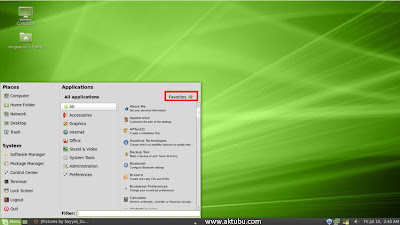
22. Start menu "All aplication" dan "Favorites"

Start menu All applications - gambar 20
Semua program sudah dikelompokkan berdasarkan kategori masing-masing.
Semua codec multimedia sudah terinstal, office, browser, messenger
client dsb sudah terinsal.
Klik "Quit" (tombol merah di atas "Mint menu") untuk opsi restart, shutdown atau hibernate
 Home
Home

 .
.


