Jumat, 05 April 2013

10 Aplikasi iPhone dan iPad untuk Desainer

10 Aplikasi iPhone dan iPad untuk Desainer

Bagi seorang desainer, mendesain bisa Anda lakukan di mana saja dan kapan saja menggunakan iPhone atau iPad. Sambil tiduran di sofapun, ide yang muncul bisa langsung Anda aplikasikan dalam wujud sketsa ataupun gambar menggunakan berbagai aplikasi iOS yang disediakan di Apple App Store.

Kami rekomendasikan 10 aplikasi terbaik untuk para desainer yang bisa Anda pakai di iPhone atau iPad. Cara ini pastinya lebih mudah jika dibanding harus mengambil kertas dan pensil untuk mengaplikasikan ide yang tiba-tiba muncul di benak Anda.

1. Adobe Ideas
Tidak diragukan Adobe memiliki sejumlah program PC yang bisa andalkan. Mereka pada akhirnya juga membawa versi mobile dari program-program PC tersebut untuk perangkat mobile, khusunya untuk iOS devices. Salah satu aplikasi desain untuk iOS yang dibawa Adobe adalah Adobe Ideas. Dengan aplikasi ini Anda bisa mencatat semua ide yang muncul di kepala Anda dan mengaplikasikannya dalam bentuk sketsa. Untuk hasil optimal, Anda bisa memanfaatkan layar lebar iPad.


2. Sketchbook Mobile
Sketchbook Mobile memiliki fitur mirip Adobe Ideas. Selain itu Sketchbook Mobile juga dilengkapi tools yang tidak hanya membantu Anda membuat sketsa tetapi juga membuat artwork nyata. Anda bahkan bisa menyimpan hasil gambar dan import ke PC sehingga proses editing bisa dilanjutkan di PhotoShop.


3. Penultimate
Penultimate bisa Anda pakai untuk membuat catatan dengan tulisan tangan dan tentu saja membuat sketsa. Sangat mudah dan cetap dioperasikan. Perlu dicatat aplikasi Penultimate untuk saat ini hanya kompatibel dengan iPad saja.


4. WhatTheFont
Font adalah salah satu hal penting untuk desainer. Untuk membantu Anda, WhatTheFont adalah aplikasi yang Anda butuhkan untuk mencari atau menciptakan font baru. Aplikasi ini juga memiliki fitur lain berupa kemampuan mengenali font dari image. Jika kebetulan Anda menemukan sebuah billboard atau majalah dengan font unik, foto saja font tersebut, maka WhatTheFont akan membertitahu nama dari font tersebut. Atau jika tidak ditemukan nama yang dimaksud, maka aplikasi ini akan merekomendasikan font serupa lain.


5. Palettes
Dengan aplikasi palletes di iPhone atau iPad, Anda akan bisa menciptakan dan mengatur color palletes serta skemanya. Anda juga bisa menggunakan aplikasi Palettes untuk memilih warna dari sebuah foto atau website untuk kemudian Anda simpan dalam library.

Halaman 12>
.read more.

Google Earth for iOS Kini Sertakan 3D Image


Google Earth for iOS Kini Sertakan 3D Image
Apakah Anda suka bermain-main dengan Google Earth? Kabar baik bagi Anda. Google baru saja mengumumkan bahwa 3D imaging kini tersedia untuk versi terbaru dari aplikasi Google Earth untuk iPad, iPad 2, iPod touch dan iPhone 4S.

Peter Birch, product manager dari Google Earth, menyampaikan melalui posting blog, “Dengan rilis Google Earth for iOS hari ini, Anda benar-benar dapat menelusuri landscape kota dan gambar 3D untuk tur virtual tempat yang belum pernah Anda kunjungi. Semua hanya dengan cara sederhana melalui jari Anda.”

Birch menyoroti Tour Guide pada posting blog, ia menuliskan bahwa fitur ini memungkinkan pengguna mobile browsing melalui thumbnail untuk mengeksplorasi kota atau landmark apapun. Beberapa foto yang dihasilkan pengguna diupload ke Picasa atau Panoramio.

Untuk saat ini Anda bisa browsing kota-kota seperti Boulder, Boston, Charlotte, Lawrence (Kan.), Long Beach (Calif), Los Angeles, Portland (Ore), San Diego, Santa Cruz, Tampa, Tucson, dan San Francisco Bay Area (termasuk Peninsula dan East Bay) serta Rome, Italia. Birch juga menambahkan bahwa timnya akan menambahkan lokasi 3D baru secepat mungkin.

Pada akhir tahun 2012, Google menargetkan foto tur dari daerah metropolitan dengan mengkombinasikan populasi 300 juta orang atau lebih. Tertarik menjajal pengalaman 3D ini dari iDevice Anda? Segera download aplikasinya di App Store.

.read more.

Update Google Earth untuk Android


Update Google Earth untuk Android
Setelah tersedia selama setahun untuk tablet Android, akhirnya versi dari Google Earth kini telah dibuat khusus untuk tablet tersebut. Google mengumumkan hal ini pada hari Kamis kemarin. Update Google Earth menambahkan tekstur bangunan 3D, Street View tour dan Action Bar untuk memudahkan navigasi serta kemampuan untuk “terbang” ke lokasi, mirip dengan cara kerja aplikasi Google Earth untuk desktop.

Berikut adalah kutipan dari Official Google Blog yang mengatakan bahwa perusahaan telah mengadaptasi versi smartphone dari Google Earth untuk tablet:

“Beralih dari ponsel untuk tablet itu seperti pergi dari bioskop film biasa ke IMAX. Kami mengambil keuntungan dari ukuran layar yang lebih besar, termasuk fitur seperti konten pop-up yang muncul dalam Earth view, sehingga Anda dapat melihat informasi lebih tanpa harus kembali antar halaman. “

Seperti digambarkan dalam grafik di bawah ini, fitur Google Earth versi tablet adalah cara cerdas melihat tampilan dengan model 3D dan memungkinkan pengguna untuk mencari foto secara bersamaan di lokasi tersebut. Aplikasi ini tersedia gratis, baik melalui m.google.com/earth pada mobile browser atau Android Market.

.read more.

Memasang Widget Gambar Kamera CCTV di Blog

Membuat gambar kamera melayang seperti anda lihat di pojok kanan atas blog saya itu sangat mudah koq. Mau tau caranya? Agan" juga mau memasangnya di blog agan? oke saya kasih tau deh, dari pada nanti agan" nangis gak di kasih tau sama saya. hahaha PEACE gan :p


ni scriptnya:
Cara memasangnya:
1. Buka blog agan.
2. Masuk ke rancangan
3. Pilih elemen laman
4. klik Tambah Gadget
5. Pilih HTML/JavaScript
6. dan terakhir, copy script yg tadi dan paste kan di HTML/JavaScript. Lalu simpan, dan lihat hasilnya.

Gampang kan sob? nah cuma itu yg bisa saya share. Jika ada kesalahan kata atau apa lah gitu mohon di maklumin. Maklum saya masih newbie sob. hehe :)

Jangan lupa berkomentar juga ya!

oia https://blogger.googleusercontent.com/img/b/R29vZ2xl/AVvXsEjRDXX_ej9-lt71LI1G-4OhIxYhzKwo_QdmNlo0rITJCxErmJva_aihZhyphenhyphenxw2Uh2bZ2XDlPfVMizhr1EjyJL7FjgID4Naut7uEslvEktPJfAO0a_T4hf3eUBF-onCXnQ2u6s6vnfaZ0ihc/s1600/cctv.gif juga bisa kalian ganti dengan gambar kalian :)

Read more: http://njank-njutz.blogspot.com/2011/05/memasang-widget-gambar-kamera-pengintai.html#ixzz2PZmlopZy
.read more.

Cara Mendaftarkan Blog Ke Mesin Pencari Google

Setelah sobat membuat sebuah blog yang berbasis blogger, dan sobat juga sudah mempunyai artkel yang sobat andalkan untuk blog sobat, Langkah selanjutnya yang harus sobat lakukan itu adalah mendaftarkannya ke mesin pencari seperti Google, Yahoo ataupun Bing, kenapa harus didaftarkan ke mesin pencari? karena jika sobat tidak mendaftarkan blog sobat ke mesin pencari seperti google, yahoo, bing mesin pencari ini tidak akan mengindeks blog sobat,dengan kata lain blog sobat tidak akan terlihat di mesin pencari, untuk kali ini infonetku akan membahas tentang cara untuk mendaftakan blog sobat ke Google Search Engine (Mesin Pencari Google) tujuannya adalah supaya blog ataupun artikel dalam blog sobat ter-indeks di mesin pencari Google.

Langkah awalnya sobat harus mendaftarkan terlebih dahulu blog sobat ke Google Webmaster Tools
Caranya sobat harus mendaftar terlebih dahulu menggunakan gmail sobat, setelah proses pendaftarannya selesai daftarkan juga blog sobat disana, setelah pendaftaran sobat selesai langkah selajutnya sobat harus memverifikasi blog, dengan kata lain sobat harus meyakinkan Google bahwa blog yang sobat daftarkan itu tadi memang benar-benar blog sobat,. untuk cara memverifikasinya sobat pilihlah cara dengan menambahkan kode dari google ke blog sobat.
Caranya code paste kode script yang diberikan google blog sobat,
1. Masuklah ke dasbor blog.
2. Template.
3. Edit HTML
4. Copy Paste Kode Script dari Google tadi tepat dibawah kode berikut.

<head>

Setelah itu Save Template.
Kemudian kembali lagi ke halaman webmaster tadi lalu klik Verify.Jika sobat menempatkan Code script dari google tadi dengan benar, maka blog sudah berhasil di daftarkan ke mesin pencari google.
Selamat Mencoba yah
.read more.

Wow, Ada Robot Sajikan Ramen di Restoran Jepang!

IMG_6420.JPG
Negeri tirai bambu memang tak pernah kehabisan inovasi. Itulah yang kita ketahui dari negara Jepang yang memang kreatif. Apalagi untuk industri robotic, negara Jepang sepertinya akan terus belajar untuk menerapkan kehidupan manusia yang berdampingan dengan robot. Jangan heran akhirnya kalau nanti saat Anda sedang berlibur ke Jepang dan sedang ingin memesan makanan di restoran Jepang, yang datang melayani pesanan Anda bukanlah lagi pelayan biasa, namun seorang robot. Wah!
Tak perlu tunggu beberapa tahun lagi. Kini di sebuah restoran di Jepang hal tersebut sudah diimplementasikan. Memang ini bukan awal percobaan dari riset pembuatan robot tersebut. Melainkan sudah sekitar 5 tahun lamanya masa pembuatan robot ini. Tentu waktu 5 tahun bukanlah waktu sebentar untuk melakukan percobaan dari robot tersebut, karena pada masa percobaan juga pernah dialami akhirnya sistem dari robot tersebut kacau karena komputer yang digunakan sebagai pengirim instruksi kepada robot ketumpahan sup. Nah lalu apa rasanya yah ramen yang disajikan oleh robot ini? Apakah enak?
Tentunya koki asli pembuat ramen bukanlah robot, melain masih menggunakan jasa manusia. Cuma untuk penyajiannya dan kostumisasi rasa sudah diprogram di komputer sehingga nantinya si robot ini akan mengikuti instruksi yang dikirim melalui komputer. Restoran ini berada di Minami-Alps, Yamanashi, Jepang. Pemilik restoran tersebut, Yoshihara Uchida berkata bahwa sudah ada 40 juta rasa yang berbeda dari yang disajikan dan telah diprogram di komputer ini, dan robot pun akan ikut instruksinya. Selain itu penyajian yang dilakukan pun lebih cepat yaitu hanya 2 menit saja, tentu waktu ini akan lebih cepat dibandingkan Anda memasak mie instan. Robot ini sendiri telah berhasil tes uji kelayakan dan telah dinyatakan boleh dipergunakan terhitung bulan Desember 2008 lalu. Hmmm, anda tertarik untuk mencoba ramen yang disajikan oleh robot ini?
.read more.

Langkah-langkah Instal Linux Mint dual booting dengan Windows 7


Tutorial berikut akan memandu Anda menginstal Linux Mint 9 aka Isadora dual booting dengan Windows 7.

Linux Mint 9 dikenal juga dengan nama "Isadora". Para pembuat Linux Mint memberi code name atau alias pada setiap versi Linux Mint mengikuti urutan huruf alfabet. Uniknya, setiap versi diberi nama wanita: Helena, Isadora, Julia, Katya dst.

Linux Mint 9 adalah versi LTS (Long Term Support), artinya versi ini akan didukung, dikawal dan diperhatikan sampai April 2013.

Sebelum menginstal, pastikan bahwa:
  • Anda lebih baik memiliki back up atau salinan data-data di komputer/laptop Anda [saya sendiri tidak pernah mem back up karena belum pernah mengalami "kecelakaan" yang mengakibatkan kehilangan semua isi hard disk].
  • Anda sudah menyiapkan partisi khusus untuk Linux Mint seperti yang diterangkan di artikel ini.
  • Komputer Anda tersambung ke internet.
  • Anda sudah memiliki fail ISO Linux Mint baik yang sudah dibakar (burn) di DVD/CD atau Flashdisk.
  • Anda bisa mengikuti setiap langkah tutorial berikut dengan cermat (salah klik bisa berakibat fatal)
Instalasi

1. Masukkan CD/DVD ke DVD-Rom - masukkan Flashdisk.

2. Pilih CD/DVD-Rom atau Flashdisk sebagai first boot, atau primary atau mediabooting utama atau apalah namanya. Untuk komputer, masuk ke BIOS (tekan "Delete", "Space", "Backspace" atau apalah--tergantung merek komputer). Untuk laptop, biasanya F12 atau F2.

3. Biarkan komputer booting, mungkin akan memakan waktu 3-10 menit, tergantung kualitas komputer. Bila sudah berhasil booting tampilan layar akan berbentuk seperti ini:


Linux Mint 9 full screen
gambar 1
5. Bila ada pop up window "Restricted drivers available" abaikan saja dulu. Percuma menginstalnya sekarang.


Restricted drivers available
gambar 2

6. Salah satu kelebihan Linux dibanding Windows adalah Linux bisa dijalankan cukup dari CD/DVD instalasi. Fitur ini dikenal dengan live CD, jadi Anda bisa melakukan test drive sebelum benar-benar menginstal Linux Mint. Karena itu juga, Anda bisa menginstal sambil mengoperasikan Linux dalam waktu yang bersamaan. Jadi, Anda tetap bisa membaca tutorial ini dan berselancar di internet saat menginstal nanti.


Live CD aka test drive Linux Mint 9
gambar 3

7. Buka (open; double klick) ikon Install Linux Mint yang ada di desktop, akan muncul jendela baru yakni jendela instalasi. Langkah pertama, Anda memilih bahasa utama Linux Mint Anda. Saya lebih memilih bahasa Inggris. Pilihan bahasa Indonesia juga tersedia. Klik "Forward".


Select language
gambar 4
8. Selanjutnya Linux Mint akan mencoba mendeteksi lokasi dan menyesuaikan jam di komputer Anda. Biarkan.


Setting up the clock
gambar 5

9. Pilih lokasi di mana Anda berada. Pertama tentukan region/benua, lalu pilih negara. Klik "Forward".


Select location
gambar 6
10. Selanjutnya, kita memilih keyboard layout.


Select keyboard
gambar 7
Anda juga bisa mencoba keyboard di kotak kosong [ditunjuk tanda panah] untuk memastikan lay out keyboard. Klik "Forward" untuk lanjut.

11. Selanjutnya, kita akan memilih metode instalasi Linux Mint:


gambar 8

Klik opsi "Specify partitions manually (advanced)", setelah diklik, tampilan akan menjadi seperti ini:


gambar 9

Klik "Forward" untuk lanjut.
12. Di jendela berikut, klik free space yang sudah kita sediakan sebelumnya. Lalu klik "Add".


gambar 10

Free space yang ada akan dibagi menjadi tiga: swap area, file system dan home. Swap berfungsi seperti RAM di komputer. Pada komputer jadul, ukuran swap biasanya dua kali lipat ukuran RAM komputer kita. Saat ini, ukuran swap boleh setara dengan ukuran RAM, bahkan bila RAM di komputer Anda besar,space untuk swap bisa lebih diperkecil. Di laptop saya yang memiliki RAM 4 GB, swap 512 MB boleh, 1 GB boleh, 1,5 GB cukup, 2 GB oke. Terserah. Swap nantinya jarang dipakai, kecuali kalau Anda sering meng-hibernate komputer.


create swap partition
gambar 11
Sesuaikan dengan gambar: pilih primary, 2000 (MB) atau terserah, swap area, lalu klik ok.

13. Setelah itu kita akan dibawa kembali ke tampilan partisi [gambar 10]. Tadi kita sudah mengambil 2 GB untuk swap, berarti masih ada sisa sekitar 18 GB. Bila berjalan normal, maka sisa yang 18 GB akan berstatus "free space" dan masih bisa dibentuk. Maka, lanjut klik "free space" dan "Add".

Namun bila ternyata sisa partisi berstatus "unusable", berarti Anda memiliki lebih dari 4 partisi utama (primary partition) di komputer Anda, dan itu "tidak bisssssa!"
Cara paling gampang mengatasinya adalah: klik partisi "swap area" yang baru selesai dibuat, kemudian "Delete"! Ulangi lagi membuat partisi "swap area" seperti langkah di atas, tetapi ganti pilihan dari "primary" menjadi "logical". Saya beberapa waktu sempat memakai partisi "logical" dan tidak mendapat masalah.

Sependek pengetahuan saya, swap dan file system di Linux memang baiknya menggunakan label "primary". Tetapi, entahlah... saya pakai "logical", tak ada masalah. :)

14. Buat tempat file system (/), tempat Linux bekerja. Partisi untuk (/) harus banyak. Misal, bila saya memiliki 10 GB, maka saya akan bagi: 1,5 untuk swap, 6 GB untuk (/) dan 2,5 GB untuk home. Atau, seperti di tutorial ini, saya punya 20 GB 974 MB, maka saya bagi: 2 GB untuk swap, 12 GB "/" dan 6,974 GB untuk "home". Silakan diatur sendiri sesuai selera dan kebutuhan.


create / partition
gambar 12

Pada kotak "Use as", kita memilih ext3, bila tanda panah opsi diklik, akan muncul format-format lain. Linux Mint 9 memilih ext3 sebagai default kalau tidak salah. Sementara Linux Mint 10 dan 11 sudah menggunakan ext4. Ext4 adalah versi upgrade dari ext3, seperti Windows 7 adalah upgrade dari Windows Vista. Anggap saja begitu. :)

Di kotak "Mount point" pilih tanda "/" (klik tanda panah opsi roll ).

15. Buat partisi "home".

create home partition
gambar 13

Klik "Forward" untuk lanjut.

16. Isi nama, logiN name, password, dan opsi login:


gambar 14

"Log in automatically" : Anda masuk/log in tanpa harus mengetik password. Opsi ini cara masuk paling cepat.

"Require my password to log in" : Anda harus mengetik password setiap kali login.

"Require my password to log in and to decrypt my home folder" : ini opsi paling repot, namun paling aman. Karena semuanya di-password. :) Klik "Forward" untuk lanjut".

17. Konfirmasi untuk menginstal. Klik "Install" untuk mulai.

gambar 15

18. Proses instalasi mulai. Ini akan memakan waktu 10 - 20 menit, tergantung kualitas komputer dan kecepatan koneksi internet Anda. Tunggu sampai selesai.

Installing Linux Mint 9
gambar 16

19. Bila instalasi sudah selesai, akan muncul jendela seperti ini:

Installation complete
gambar 17

Klik "Restart Now" untuk menyelesaikan proses instalasi Linux dan mulai ngelinux. :)

20. Tada! Linux Mint 9 siap dipakai!

welcome to Linux Mint 9 - gambar 18

21. Start menu:
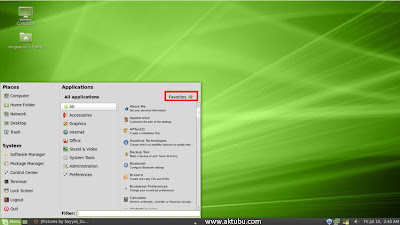
Start menu - gambar 19

Klik di kotak "Filter" untuk mencari program yang ingin dijalankan. Start menu yang sering disebut "Mint menu" ini merupakan salah satu daya tarik Linux Mint.

22. Start menu "All aplication" dan "Favorites"

Start menu All applications - gambar 20

Semua program sudah dikelompokkan berdasarkan kategori masing-masing. Semua codec multimedia sudah terinstal, office, browser, messenger client dsb sudah terinsal.

Klik "Quit" (tombol merah di atas "Mint menu") untuk opsi restart, shutdown atau hibernate
.read more.